顯示包含「電腦知識」標籤的文章。顯示所有文章

2016-02-25

如何開啟Winmail.dat 文件

How to Open Winmail.dat Files?

What do you do when you get a proprietary format file as an email attachment like Winmail.dat?

Winmail.dat

Winmail.dat is a compression format of Microsoft Outlook or MS Exchange Server. If you're using Gmail or MacMail or some other email client, you may have trouble opening a Winmail.dat file.
Technically, the file format is usually a TNEF, or Transport Neutral Encapsulation Format. Only Microsoft broadly supports this protocol. Messages are encoded with TNEF automatically from Outlook and Exchange.

How to Open Winmail.dat Files

It's embarrassing to have to ask a client or prospect to resend the file in another format. Fortunately, there are some apps that can help you open a Winmail.dat file even if you don't use Microsoft Outlook.
  • Winmaildat.com – This is a website where you can upload the file to be decompressed into its component parts. Just today, a client sent me a Winmail.dat attachment and I was able to decompress it into the original PDF in about 10 seconds. The service is free.
  • iOS Decoder – This little app works on the iPhone and iPad. If you read your email on a mobile device or tablet, this is a handy way to go.
  • Winmail Reader – This app is for users on Windows computers who don't have Outlook. It installs on your computer.
More Winmail.dat converters are listed on the Mozilla website.

2013-11-05

(附教學) SD卡突然要格式化?使用免費軟件 PhotoRec 修復照片吧

photorec
有沒有試過拍完了一堆照片,相機忽然要求你把 SD 卡格式化?然後你插進電腦,同樣要求你格式化,否則就讀不到?當然不要馬上就格式化,因為這樣會更難救!一般情況下,我們會先建議你用不同的讀卡器,甚至轉用不同的電腦再試一遍,如果還是不行,大家可以用這個名為「PhotoRec」的免費軟件。我今日就遇上了這個情況,確實靠它救了一命!
這是一個開放源碼的免費軟件,而且有支援不同 Windows、Mac、Linux 的版本,不單可修復照片,連影片等都可以取回來,而且不用安裝,界面尚算簡單,速度亦不錯 (我用的是 Windows 7)。
photorec01
大家可以按此下載,然後開啟檔案後,就可以進入這個 DOS 一樣的畫面,不用怕,按上下選取你想素描的 SD 卡即可,然後按 Enter。
photorec04
進入下一個畫面就是選擇這個 FAT 32 就可以了,不用想得太複雜。
photorec05
然後這裡也是選 FAT。
photorec06
之後就是選擇復原照片要藏到哪裡,選第一個基本上都沒錯了,它會在你安放軟件的資料夾內,新增一個「recup」的資料夾。
photorec07
之後就開始處理了,16GB 的 SD 卡在一個小時內就可以完成。
photorec08
結果它給我還原了相當充足的圖檔和影片 (應該沒有遺漏,連 RAW 檔都有),另外也多了一些再之前已格式化走了的檔案……但沒相干,總之就搞定了。網上有很多大大小小的修復軟件,我都試了好幾個,有的要收費,有的沒有作用,這是最成功的一個。
最後忠告大家一句,記得備份。

2013-10-24

Windows 8 快速鍵大全!!


想必很多人都已經開始在把玩 Windows 8 了,傳統的滑動加上新的觸控介面應該讓大家花了不少時間學習,其實只要記得觸控四邊、滑鼠四角、右鍵無敵的口訣就能快速掌握操控技巧。接下來我們要介紹的則是 Windows 8 鍵盤快捷鍵的使用技巧,只要記下這些常用的組合鍵,就能讓你在 Windows 8 中更能操控自如。

一秒叫出常用工具列

對於 Windows 8 最主要的功能選單不是以前的「開始」,而是常用工具列。使用觸控只要由右滑入即可呼叫,使用滑鼠則是移動到右上或右下角。但如果使用鍵盤要如何呼叫呢?其實只要按一下「Windows 鍵 + C」就可以更快速呼叫出常用工具列。另外每個工具列其實也都有對應的快捷鍵,像是搜索為「Windows 鍵 + Q」,設定為「Windows + I」。
  • 常用工具列:Windows 鍵 + C
  • 搜索:Windows 鍵 + Q
  • 分享:Windows 鍵 + H
  • 開始:Windows 鍵
  • 裝置:Windows 鍵 + K
  • 設定:Windows 鍵 + I

有關搜尋則還有細部的快捷鍵:
  • 搜尋設定:Windows 鍵 + W
  • 尋找檔案:Windows 鍵 + F
Windows 8 沒有過去的程式集,這次把程式都放在程式工具列中。使用觸控要在 Windows 8 Style UI 介面下由下往上滑動來呼叫,滑鼠則是按右鍵,鍵盤的快捷鍵則是「Windows 鍵 + Z」,開啟之後可以用鍵盤上下左右移動,並用空白鍵或是 Enter 來選取。
要切換應用程式除了用傳統的「Alt + Tab」之外,也可以用「Windows 鍵 + Tab」來用新的程式管理介面來切換已經開啟的程式。另外想要同時使用兩個應用程式也可以用「Windows 鍵 + 句點」來開啟這個功能。
Windows 8 其實還是有保留開始選單,只是內容比較不一樣,精簡只有一些設定用的程式,像是控制台、執行、搜索等等的功能。使用滑鼠時只要移到最左下角按右鍵即可,使用鍵盤則是「Windows 鍵 + X」就可以快速呼叫這個選單。
  • 呼叫桌面的開始選單:Windows 鍵 + X
  • 開啟檔案管理員:Windows 鍵 + E
  • 開啟程式工具列:Windows 鍵 + Z
  • 切換工具列上的視窗:Windows 鍵 +T
  • 切換應用程式:Windows 鍵 + Tab
  • 切換到通知區域:Windows 鍵 + B
  • 讓視窗變透明:Windows 鍵 + 逗號
  • 同時使用兩個應用程式:Windows 鍵 + 句點
  • 開啟執行:Windows 鍵 +R
  • 開啟桌面:Windows 鍵 + D
  • 結束應用程式:Alt + F4
  • 關機或開啟程式管理員:Ctrl + Alt + Del 再用鍵盤選取
  • 鎖定電腦:Windows 鍵 +  L
  • 切換第二螢幕設定:Windows 鍵 + P
  • 開啟輕鬆存取中心:Windows 鍵 +U


20 個重要的電腦快速鍵


20 個重要的電腦快速鍵


我一直都很欣賞 Windows 能讓我透過多種方式執行經常性的工作。就以列印這方面來說,您可以移至 [檔案] 功能表並選擇 [列印] 命令,也可以依序按下 Ctrl 按鈕和 P 字母鍵。Ctrl+P 只是眾多鍵盤快速鍵的其中一個例子。快速鍵結合了兩個以上的按鍵,能夠執行單靠任一按鍵都辦不到的特別事項。


我習慣儘可能地使用快速鍵。免除了滑鼠點選動作所省下的時間會令您歎為觀止。以下是我最常使用而您也許從未聽聞卻不可不知的 20 種快速鍵。

認識基本操作


我每天無時無刻都在使用的有幾種快速鍵。無論是處理相片、音樂、文件或試算表,這些快速鍵都能派上用場。


複製選取的項目:Ctrl+C


剪下選取的項目:Ctrl+X


貼上選取的項目:Ctrl+V


復原動作:Ctrl+Z


取消復原上次復原的動作:Ctrl+Y


選取全部:Ctrl+A


列印:Ctrl+P

管理開啟的視窗


您在使用電腦時難免要一次執行許多事項。快速鍵對於消除凌亂將有極大的幫助。請不妨照著以下內容邊讀邊試一探究竟。


在開啟的視窗之間切換

Alt+Tab


如果您有大量開啟的視窗但不確定真正需要的是哪一個,就按下 Alt+Tab 取得所有已開啟視窗的快速縮圖檢視。接著按住 Alt 鍵再按 Tab 鍵數次,直到出現您想要的視窗為止。


按 Alt+Tab 在開啟的視窗之間切換


全盤清理並顯示桌面

Windows 標誌鍵 +D


當您想要一次將大量開啟的視窗最小化以查看桌面項目時,請使用此快速鍵。憑兩指即可收拾凌亂恢復清爽。


按下 Windows 標誌鍵+D 之前的桌面


按下 Windows 標誌鍵+D 之後的同一個桌面


最小化視窗

Windows 標誌鍵 +向下鍵


透過將視窗最小化的方式就能讓視窗底下覆蓋的內容一覽無遺,況且使用快速鍵更為便捷。如果視窗已經最大化 (蓋住整個螢幕),便會縮成「正常」大小。而正常大小的視窗則會徹底最小化。


最大化視窗

Windows 標誌鍵 +向上鍵


將視窗最大化的方式如出一轍。

體驗更變化多端的視窗管理


在處理開啟的視窗和程式方面還有更多選項可能令您意想不到,但是一經提點之後您就會恍然大悟。


以貼齊方式進行比較和對照

Windows 標誌鍵 +向左鍵或向右鍵


就我所知貼齊是比較兩份文件最簡單的方法,也方便我在查看網頁瀏覽器的同時撰寫短評。貼齊功能的快速鍵甚至更是動作俐落。請馬上親身嘗試體驗。


按住 Windows 標誌鍵 時按一下向右鍵或向左鍵,您的瀏覽器就會滑向某一側。選取另一個視窗 (例如 Word 文件) 並搭配反方向的按鍵使用快速鍵。


您可以使用貼齊功能的鍵盤快速鍵並排檢視各視窗


使用多個螢幕進行多工作業

Windows 標誌鍵 +Shift+向右鍵或向左鍵


您會在同一時間使用多個螢幕嗎?現在,您可以用秒殺的速度將開啟的視窗搬移到別的螢幕上。

管理工作


您或許已經用過 Ctrl+Alt+Delete 的快速鍵開啟 [工作管理員] 或鎖定電腦,但其實此快速鍵還有其他的捷徑。


開啟工作管理員

Ctrl+Shift+Esc


此一簡便的快速鍵讓您不必經過任何中間的步驟,就能飛快地直接進入 [工作管理員]。


Windows 7 中的 [工作管理員]


鎖定電腦或切換使用者

Windows 標誌鍵 +L


此快速鍵會鎖定您的電腦並立即顯示登入畫面。

隨心所欲顯示內容


無論您要以怎樣的方式檢視電腦,快速鍵都能幫助您更便捷地如願以償。


選擇簡報顯示模式

Windows 標誌鍵 +P


無論您正在進行簡報或是使用多個螢幕,都能輕鬆地切換設定。


選擇簡報顯示模式


放大、縮小

Windows 標誌鍵 +加號或減號


加號鍵 (+) 可將畫面放大,減號鍵 (-) 可將畫面縮小。這讓您能夠看清楚網頁上的小型文字或檢查相片的像素多寡。


您可以使用鍵盤將相片放大查看細節


最後幾項密技


以下提供一些快速鍵做為結語。如需瞭解還有哪些鍵盤快速鍵,請查看完整清單


搜尋檔案和資料夾

Windows 標誌鍵 +F


以往要尋找檔案似乎有如考古探險般路途艱辛。然而時至今日,搜尋可說是既十分快速又徹底仔細。使用此快速鍵開啟搜尋視窗,接著再輸入少許關鍵字,轉眼間就能找到您要的檔案。


開啟程式的新執行個體

Windows 標誌鍵 +Shift+按一下工作列圖示


我很喜歡 Internet Explorer 的索引標籤,不過有時候還是想要另開全新的瀏覽器視窗。為此,只需按住 Shift 鍵再按一下 Internet Explorer 圖示即可。


在您需要時隨手取得說明

Windows 標誌鍵 +F1


這肯定是最樸實又好用的快速鍵。當您諸事不順陷入無所適從的困境時,就按下 F1 鍵。

常常用的Windows 7快速鍵 (表格分類以供快速查閱)


類 別按 鍵功 能說明
管理視窗
Alt+F4
關閉目前作用中的視窗
Alt+Tab
顯示視窗以切換作用中的視窗
Ctrl+Alt+Tab
固定式視窗選擇,選擇視窗顯示後能用←、→鍵移動(上下與滾輪皆無效)
Win+Tab
Flip 3D顯示切換視窗,Alt按著不放再按Tab或方向鍵或滑鼠滾輪可以顯示下一個視窗
Ctrl+Win+Tab
固定式Flip 3D3D畫面顯示後可以按方向鍵或滑鼠滾輪切換視窗
Alt+Esc
輪流顯示已開啟視窗
Win+M
所有視窗最小化(Minimized)
Win+Shift+M
取消最小化
Win+D
切換顯示桌面(Desktop)
Win+↑
目前視窗最大化
Win+↓
目前視窗最小化或回覆原來大小
Win+←
讓目前視窗依下列順序顯示:佔據桌面左半部、佔據桌面右半部、回覆原來大小
Win+→
讓目前視窗依下列順序顯示:佔據桌面右半部、佔據桌面左半部、回覆原來大小
Win+Home
除了目前視窗外,其餘視窗最小化
Win+Shift+←
多螢幕操作:移動目前視窗到左邊螢幕
Win+Shift+→
多螢幕操作:移動目前視窗到右邊螢幕
執行程式
Win+數字1-9
對應快速啟動區圖示的順序,例如第 5個是IE瀏覽器則按Win+5則執行IE
Win+B
滑鼠游標移動至System Tray(通知區域)的圓形按鈕上,接著便可用方向鍵移游標
Win+E
開啟檔案總管(Explorer)
Win+F
開啟搜尋視窗(Find)
Win+R
開啟命令執行視窗(Run)
Win+U
開啟Windows【控制台→輕鬆存取→輕鬆存取中心】 
XP是開啟公用程式管理員,內有放大鏡與螢幕小鍵盤)
Win+Pause
XP:開啟【系統內容】
Vista:開啟【控制台→系統及維護→系統】
Win 7:開啟【控制台→系統及安全性→系統】
Ctrl+Shift+Esc
開啟工作管理員
登入登出
Win,→,Enter
關機
Win,→,→,R
重新啟動
Win,→,→,S
睡眠
Win,→,→,H
休眠
Win,L
鎖定電腦(Lock)
檔案總管
Alt+↑
至上層資料夾
Alt+←
回上個資料夾
Alt+→
至下個資料夾
Alt+D
移動到位置列(Address bar)
Alt+Enter
顯示檔案或資料夾的「內容」視窗
Ctrl+滾輪
切換檢視狀態
Ctrl+E
選取搜尋欄位
Win 7
新功能
Win+P
選擇簡報顯示模示
Win+T
把目前視窗變透明
Win+=
目前視窗進入放大狀態
Shift+Click
工作列圖示上按Shift+Click再開啟另一個該圖示的程式

Windows 7 鍵盤快捷鍵 讓您工作更輕鬆

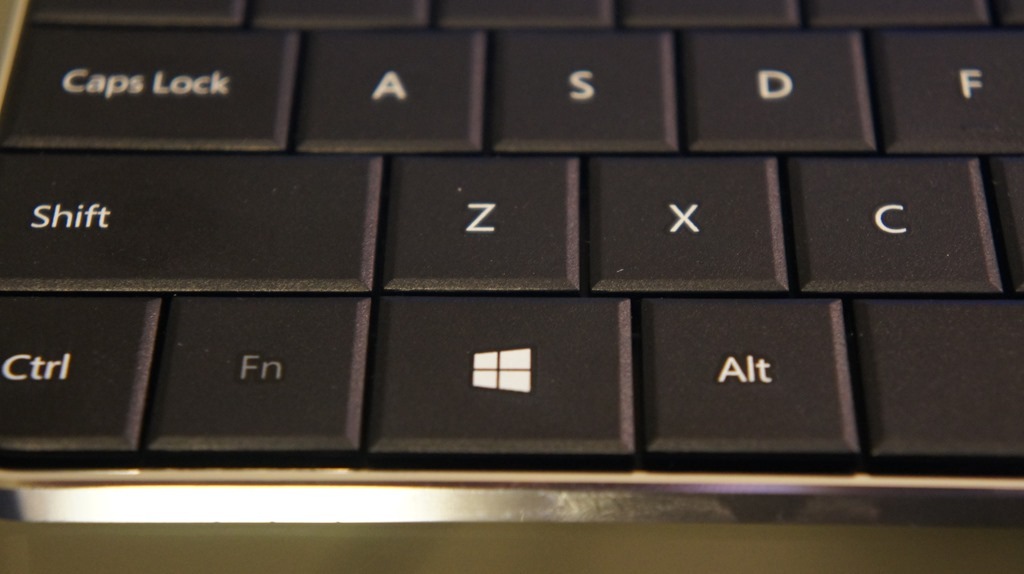
如果您不清楚 Windows 鍵的位置,請參閱下圖:


976857A


  1. Windows 鍵 + 空白鍵

    功能:
    透明化所有視窗,快速查看桌面。使用此快速鍵可以立即將目前所有視窗透明化,以便查看桌面。
  2. Windows 鍵 + 字母鍵「D」

    功能:
    最小化所有視窗,並快速查看桌面。這組快速鍵幫助使用者立即將當前桌面上所有視窗最小化,以便查看桌面,再次按下此快速鍵時,剛剛最小化的視窗又會全部出現了。 
  3. Windows 鍵 + 數字鍵

    功能:
    按照排序打開相應程式。針對固定在快速啟動欄中的程式,如果您能記住啟動欄中的程式排序,直接按下此快速鍵就能馬上調用了。 
  4. Windows 鍵 + 字母鍵「T」

    功能:
    依次查看已經打開程式的預覽圖。使用者可以輕鬆從工作列預覽已打開程式的縮略圖,使用這組快速鍵就能從左到右迴圈查看工作列上的所有預覽圖,同時使用 Windows鍵+Shift 鍵+「T」可以從右至左反方向查看工作。
  5. Windows 鍵 + 字母鍵「G」

    功能:
    依次顯示桌面小工具。如果您的桌面上有太多的小工具的時候,查看起來就不太方便了,此時使用快速鍵迅速讓小工具依次顯示在面前,想找哪一個都十分方便。
  6. Windows 鍵 + 字母鍵「P」

    功能:
    打開「外接顯示」的設定面板,當然這個功能只有接入了一些外接設備後才能派上用場。
  7. Windows 鍵 + 字母鍵「X」

    功能:
    打開「移動中心」設定面板,Windows 7 中的移動中心提供了顯示器亮度控制、音量控制、筆記本電池監控、Mobile 手機同步設置、外接顯示器管理...等多種功能,這個功能主要是針對筆記本電腦。
  8. Windows 鍵 + 符號鍵「+」 / Windows鍵+ 符號鍵「-」

    功能:
    打開放大鏡。Windows 7 中新增加了放大鏡功能,對於視力不好的使用者來說,這是十分友好的一項新功能。當按下快捷鍵組合時,Windows 7 將自動開啟放大鏡功能,重複使用 Windows 鍵 + 符號鍵「+」 可以不斷放大內容,使用 Windows 鍵+符號鍵「-」 即可實現縮小功能。
  9. Windows 鍵 + 方向鍵「↑」

    功能:
    使當前使用的視窗最大化。
  10. Windows 鍵 + 方向鍵「↓」

    功能:
    使當前使用中的最大化視窗恢復正常顯示,或者如果當前視窗不是最大化狀態,則會將該視窗最小化到工作列當中。
  11. Windows 鍵 + 方向鍵「←」 / Windows 鍵 + 方向鍵「→」 (Aero Snap)

    功能:
    使當前使用中的視窗貼向螢幕左側 / 螢幕右側,而只佔用50% 的顯示器面積,此功能應用自如後對同時編輯兩個文檔並進行校對都非常方便。
  12. Windows 鍵 + Shift 鍵 + 方向鍵「←」 / Windows鍵 + Shift鍵 + 方向鍵 「→」

    功能:
    跨顯示器右移視窗 / 左移視窗,當使用者使用雙顯示器的時候,並且設置為「桌面延伸」時,使當前視窗移至右側顯示器或左側顯示器顯示,在使用外接投影儀時,也可參照此方法操作。
  13. Windows 鍵 + Home 鍵 ( Aero Shark )

    功能:
    只顯示當前視窗,並且最小化其他視窗,以突出顯示當前使用中的視窗。
  14. Ctrl 鍵+ 滑鼠滾輪

    功能:
    更改桌面圖示的大小。只要在桌面按住 Ctrl 鍵不放,然後滾動滑鼠滾輪,往上滾動是放大圖示,往下是縮小圖示。
  15. Alt 鍵+ P 鍵

    功能:
    顯示或關閉預覽窗格。打開 Windows 檔案總管後,使用Alt 鍵+ P 鍵可以快速顯示或關閉 Windows 檔案總管右側的檔預覽框。

Windows 7 快速鍵大全(附表)


以下是微軟官方發布的Windows 7操作系統快捷鍵的應用解釋:

1. 輕松訪問鍵盤快捷方式

  按住右Shift 八秒鍾: 啟用和關閉篩選鍵

  按左 Alt+左 Shift+PrtScn(或 PrtScn):啟用或關閉高對比度

  按左 Alt+左 Shift+Num Lock :啟用或關閉鼠標鍵

  按 Shift 五次: 啟用或關閉粘滯鍵

  按住 Num Lock 五秒鍾:啟用或關閉切換鍵

  Windows 徽標鍵 + U : 打開輕松訪問中心

2. 常規鍵盤快捷方式

  F1 顯示幫助

  Ctrl+C 復制選擇的項目

  Ctrl+X 剪切選擇的項目

  Ctrl+V 粘貼選擇的項目
  
  Ctrl+Z 撤消操作

  Ctrl+Y 重新執行某項操作

  Delete 刪除所選項目並將其移動到『回收站』

  Shift+Delete 不先將所選項目移動到『回收站』而直接將其刪除

  F2 重命名選定項目

  Ctrl+向右鍵 將光標移動到下一個字詞的起始處

  Ctrl+向左鍵 將光標移動到上一個字詞的起始處

  Ctrl+向下鍵 將光標移動到下一個段落的起始處

  Ctrl+向上鍵 將光標移動到上一個段落的起始處

  Ctrl+Shift 加某個箭頭鍵 選擇一塊文本

  Shift 加任意箭頭鍵 在窗口中或桌面上選擇多個項目,或者在文檔中選擇文本

  Ctrl 加任意箭頭鍵+空格鍵 選擇窗口中或桌面上的多個單個項目

  Ctrl+A 選擇文檔或窗口中的所有項目

  F3 搜索文件或文件夾

  Alt+Enter 顯示所選項的屬性

  Alt+F4 關閉活動項目或者退出活動程序

  Alt+空格鍵 為活動窗口打開快捷方式菜單

  Ctrl+F4 關閉活動文檔(在允許同時打開多個文檔的程序中)

  Alt+Tab 在打開的項目之間切換

  Ctrl+Alt+Tab 使用箭頭鍵在打開的項目之間切換

  Ctrl+鼠標滾輪 更改桌面上的圖標大小

  Windows 徽標鍵 + Tab 使用 Aero Flip 3-D 循環切換任務欄上的程序

  Ctrl + Windows 徽標鍵 + Tab 通過 Aero Flip 3-D 使用箭頭鍵循環切換任務欄上的程序

  Alt+Esc 以項目打開的順序循環切換項目

  F6 在窗口中或桌面上循環切換屏幕元素

  F4 在 Windows 資源管理器中顯示地址欄列表

  Shift+F10 顯示選定項目的快捷菜單

  Ctrl+Esc 打開「開始」菜單

  Alt+加下劃線的字母 顯示相應的菜單

  Alt+加下劃線的字母 執行菜單命令(或其他有下劃線的命令)

  F10 激活活動程序中的菜單欄

  向右鍵 打開右側的下一個菜單或者打開子菜單

  向左鍵 打開左側的下一個菜單或者關閉子菜單

  F5 刷新活動窗口

  Alt+向上鍵 在 Windows 資源管理器中查看上一級文件夾

  Esc 取消當前任務

  Ctrl+Shift+Esc 打開任務管理器

  插入 CD 時按住 Shift 阻止 CD 自動播放

3. 對話框鍵盤快捷方式

  Ctrl+Tab 在選項卡上向前移動

  Ctrl+Shift+Tab 在選項卡上向後移動

  Tab 在選項上向前移動

  Shift+Tab 在選項上向後移動

  Alt+加下劃線的字母 執行與該字母匹配的命令(或選擇選項)

  Enter 對於許多選定命令代替單擊鼠標

  空格鍵 如果活動選項是復選框,則選中或清除該復選框

  箭頭鍵 如果活動選項是一組選項按鈕,則選擇某個按鈕

  F1 顯示幫助

  F4 顯示活動列表中的項目

  Backspace 如果在『另存為』或『打開』對話框中選中了某個文件夾,則打開上一級文件夾


4. Windows 徽標鍵相關的快捷鍵

  Windows徽標鍵就是顯示為Windows旗幟,或標有文字Win或Windows的按鍵,以下簡稱Win鍵。XP時代有4個經典的 Win 鍵組合:R/E/F/L。到了 Win7,花樣更多了。

  Win:打開或關閉開始菜單

  Win + Pause:顯示系統屬性對話框

  Win + D:顯示桌面

  Win + M:最小化所有窗口

  Win + SHIFT + M:還原最小化窗口到桌面上

  Win + E:打開我的電腦

  Win + F:搜索文件或文件夾

  Ctrl + Win + F:搜索計算機(如果您在網絡上)

  Win + L:鎖定您的計算機或切換用戶

  Win + R:打開運行對話框

  Win + T:切換任務欄上的程序(感覺是和alt+ESC 一樣 )

  Win + 數字:讓位於任務欄指定位置(按下的數字作為序號)的程序,新開一個實例。(感覺這個比較新穎,貌似快速啟動。) Shift + Windows logo key +number:Start a new instance of the program pinned to the taskbar in the position indicated by the number

  Ctrl + Win + 數字:讓位於任務欄指定位置(按下的數字作為序號)的程序,切換到上一次的活動窗口。 Ctrl+Windows logo key +number:Switch to the last active window of the program pinned to the taskbar in the position indicated by the number

  ALT + Win + 數字:讓位於任務欄指定位置(按下的數字作為序號)的程序,顯示跳轉清單。 Alt+Windows logo key +number: Open the Jump List for the program pinned to the taskbar in the position indicated by the number

  Win + TAB:循環切換任務欄上的程序並使用的Aero三維效果

  Ctrl + Win + TAB:使用方向鍵來循環循環切換任務欄上的程序,並使用的Aero三維效果

  按Ctrl + Win + B:切換到在通知區域中顯示信息的程序

  Win + 空格:預覽桌面

  Win + ↑:最大化窗口

  Win + ↓:最小化窗口

  Win + ←:最大化到窗口左側的屏幕上

  Win + →:最大化窗口到右側的屏幕上

  Win + Home:最小化所有窗口,除了當前激活窗口

  Win+ SHIFT + ↑:拉伸窗口的到屏幕的頂部和底部

  Win+ SHIFT + →/←:移動一個窗口,從一個顯示器到另一個

  Win + P:選擇一個演示文稿顯示模式

  Win + G:循環切換側邊欄的小工具

  Win + U:打開輕松訪問中心

  Win + x:打開Windows移動中心

5. Windows Explorer相關快捷鍵

  Ctrl+N 打開新窗口

  Ctrl+Shift+N 新建文件夾

  End 顯示活動窗口的底部

  Home 顯示活動窗口的頂部

  F11 最大化或最小化活動窗口

  Num Lock+小鍵盤星號(*) 顯示選中文件夾的所有子文件夾

  Num Lock+小鍵盤加號(+) 顯示選中文件夾的內容

  Num Lock+小鍵盤減號(-) 折疊選中文件夾

  左方向鍵 折疊當前展開的選中文件夾或選中上層文件夾

  Alt+Enter 打開選中項目的屬性對話框

  Alt+P 顯示預覽窗格

  Alt+左方向鍵 切換到前一次打開的文件夾

  右方向鍵 顯示(展開)當前選中項目或選中第一個子文件夾

  Alt+右方向鍵 切換到下一次後打開的文件夾

  Alt+上方向鍵 打開上層文件夾

  Ctrl+鼠標滾輪 改變文件和文件夾圖標的大小和外觀

  Alt+D 選中地址欄(定位到地址欄)

  Ctrl+E 選中搜索框(定位到搜索框)

6. 放大鏡鍵盤快捷方式

  Windows 徽標鍵 + 加號或減號 放大或縮小

  Ctrl+Alt+空格鍵 顯示鼠標指針

  Ctrl+Alt+F 切換到全屏模式

  Ctrl+Alt+L 切換到鏡頭模式

  Ctrl+Alt+D 切換到停靠模式

  Ctrl+Alt+I 反色

  Ctrl+Alt+箭頭鍵 按箭頭鍵的方向平移

  Ctrl+Alt+R 調整鏡頭的大小

  Windows 徽標鍵 + Esc 退出放大鏡

7. 遠程桌面相關快捷鍵

  Alt+Page Up 按從左向右順序切換程序

  Alt+Page Down 按從右向左切換程序

  Alt+Insert 按程序打開先後順序循環切換程序

  Alt+Home 顯示『開始』菜單

  Ctrl+Alt+Break 在窗口模式和全屏之間切換

  Ctrl+Alt+End 顯示Windows安全性對話框

  Alt+Delete 顯示當前窗口的系統菜單

  Ctrl+Alt+-(小鍵盤減號) 當前活動窗口截圖

  Ctrl+Alt++(小鍵盤加號) 全屏截圖

  Ctrl+Alt+向右鍵 從遠程桌面控件『跳轉』到主機程序中的控件(如按鈕或文本框)。將遠程桌面控件嵌入到其他(主機)程序後,此功能非常有用。

  Ctrl+Alt+向左鍵 從遠程桌面控件『跳轉』到主機程序中的控件(如按鈕或文本框)。將遠程桌面控件嵌入到其他(主機)程序後,此功能非常有用。

8. 畫圖鍵盤快捷方式

  Ctrl+N 創建新的圖片

  Ctrl+O 打開現有圖片

  Ctrl+S 將更改保存到圖片

  F12 將此圖片另存為新文件

  Ctrl+P 打印圖片

  Alt+F4 關閉圖片及其畫圖窗口

  Ctrl+Z 撤消更改

  Ctrl+Y 恢復更改

  Ctrl+A 選擇整個圖片

  Ctrl+X 剪切選擇內容

  Ctrl+C 將選擇內容復制到剪貼板

  Ctrl+V 從剪貼板粘貼選擇內容

  向右鍵 將選擇內容或活動圖形向右移動一個像素

  向左鍵 將選擇內容或活動圖形向左移動一個像素

  向下鍵 將選擇內容或活動圖形向下移動一個像素

  向上鍵 將選擇內容或活動圖形向上移動一個像素

  Esc 取消某個選擇

  Delete 刪除某個選擇

  Ctrl+B 粗體選擇文本

  Ctrl++ 將畫筆、直線或形狀輪廓的寬度增加一個像素

  Ctrl+- 將畫筆、直線或形狀輪廓的寬度減少一個像素

  Ctrl+I 將所選文本改為斜體

  Ctrl+U 為所選文本添加下劃線

  Ctrl+E 打開『屬性』對話框

  Ctrl+W 打開『調整大小和扭曲』對話框

  Ctrl+Page Up 放大

  Ctrl+Page Down 縮小

  F11 以全屏模式查看圖片

  Ctrl+R 顯示或隱藏標尺

  Ctrl+G 顯示或隱藏網格線

  F10 或 Alt 顯示快捷鍵提示

  Shift+F10 顯示當前快捷菜單

  F1 打開『畫圖』幫助

9. 寫字板的鍵盤快捷方式

  Ctrl+N 新建一個文檔

  Ctrl+O 打開一個現有文檔

  Ctrl+S 將更改保存到文檔

  F12 將此文檔另存為新文件

  Ctrl+P 打印文檔

  Alt+F4 關閉『寫字板』

  Ctrl+Z 撤消更改

  Ctrl+Y 恢復更改

  Ctrl+A 選擇整個文檔

  Ctrl+X 剪切選擇內容

  Ctrl+C 將選擇內容復制到剪貼板

  Ctrl+V 從剪貼板粘貼選擇內容

  Ctrl+B 將所選文本改為粗體

  Ctrl+I 將所選文本改為斜體

  Ctrl+U 為所選文本添加下劃線

  Ctrl+= 使選擇的文本成為下標

  Ctrl+Shift+= 使選擇的文本成為上標

  Ctrl+L 向左對齊文本

  Ctrl+E 向中心對齊文本

  Ctrl+R 向右對齊文本

  Ctrl+J 對齊文本

  Ctrl+1 設置單倍行距

  Ctrl+2 設置雙倍行距

  Ctrl+5 將行距設置為 1.5

  Ctrl+Shift+> 增加字體大小

  Ctrl+Shift+< 減小字體大小

  Ctrl+Shift+A 將字符更改為全部使用大寫字母

  Ctrl+Shift+L 更改項目符號樣式

  Ctrl+D 插入 Microsoft 畫圖圖片

  Ctrl+F 在文檔中查找文本

  F3 在『查找』對話框中查找文本的下一個實例

  Ctrl+H 在文檔中替換文本

  Ctrl+向左鍵 將光標向左移動一個字

  Ctrl+向右鍵 將光標向右移動一個字

  Ctrl+向上鍵 將光標移動到上一行

  Ctrl+向下鍵 將光標移動到下一行

  Ctrl+Home 移動到文檔的開頭

  Ctrl+End 移動到文檔的結尾

  Ctrl+Page Up 向上移動一個頁面

  Ctrl+Page Down 向下移動一個頁面

  Ctrl+Delete 刪除下一個字

  F10 顯示快捷鍵提示

  Shift+F10 顯示當前快捷菜單

  F1 打開『寫字板』幫助

10. 計算器的鍵盤快捷方式

  Atl+1 切換到標准模式

  Alt+2 切換到科學型模式

  Alt+3 切換到程序員模式

  Alt+4 切換到統計信息模式

  Ctrl+E 打開日期計算

  Ctrl+H 將計算歷史記錄打開或關閉

  Ctrl+U 打開單位轉換

  Alt+C 計算或解決日期計算和工作表

  F1 打開『計算器』幫助

  Ctrl+Q 按下 M- 按鈕

  Ctrl+P 按下 M+ 按鈕

  Ctrl+M 按下 MS 按鈕

  Ctrl+R 按下 MR 按鈕

  Ctrl+L 按下 MC 按鈕

  % 按下 % 按鈕

  F9 按下 +/– 按鈕

  / 按下 / 按鈕

  * 按下 * 按鈕

  + 按下 + 按鈕

  - 按下 – 按鈕

  R 按下 1/× 按鈕

  @ 按下平方根按鈕

  0-9 按下數字按鈕 (0-9)

  = 按下 = 按鈕

  . 按下 .(小數點)按鈕

  Backspace 按下 Backspace 按鈕

  Esc 按下 C 按鈕

  Del 按下 CE 按鈕

  Ctrl+Shift+D 清除計算歷史記錄

  F2 編輯計算歷史記錄

  向上箭頭鍵 在計算歷史記錄中向上導航

  向下箭頭鍵 在計算歷史記錄中向下導航

  Esc 取消編輯計算歷史記錄

  Enter 編輯後重新計算計算歷史記錄

  F3 在科學型模式下選擇『角度』

  F4 在科學型模式下選擇『弧度』

  F5 在科學型模式下選擇『梯度』

  I 在科學型模式下按 Inv 按鈕

  D 在科學型模式下按 Mod 按鈕

  Ctrl+S 在科學型模式下按 sinh 按鈕

  Ctrl+O 在科學型模式下按 cosh 按鈕

  Ctrl+T 在科學型模式下按 tanh 按鈕

  ( 在科學型模式下按 ( 按鈕

  ) 在科學型模式下按 ) 按鈕

  N 在科學型模式下按 ln 按鈕

  ; 在科學型模式下按 Int 按鈕

  S 在科學型模式下按 sin 按鈕

  O 在科學型模式下按 cos 按鈕

  T 在科學型模式下按 tan 按鈕

  M 在科學型模式下按 dms 按鈕

  P 在科學型模式下按 pi 按鈕

  V 在科學型模式下按 F-E 按鈕

  X 在科學型模式下按 Exp 按鈕

  Q 在科學型模式下按 x^2 按鈕

  Y 在科學型模式下按 x^y 按鈕

  # 在科學型模式下按 x^3 按鈕

  L 在科學型模式下按 log 按鈕

  ! 在科學型模式下按 n! 按鈕

  Ctrl+Y 在科學型模式下按 y√x 按鈕

  Ctrl+B 在科學型模式下按 3√x 按鈕

  Ctrl+G 在科學型模式下按 10x 按鈕

  F5 在程序員模式下選擇 Hex

  F6 在程序員模式下選擇 Dec

  F7 在程序員模式下選擇 Oct

  F8 在程序員模式下選擇 Bin

  F12 在程序員模式下選擇 QWord

  F2 在程序員模式下選擇 Dword

  F3 在程序員模式下選擇 Word

  F4 在程序員模式下選擇 Byte

  K 在程序員模式下按 RoR 按鈕

  J 在程序員模式下按 RoL 按鈕

  % 在程序員模式下按 Mod 按鈕

  ( 在程序員模式下按 ( 按鈕

  ) 在程序員模式下按 ) 按鈕

  | 在程序員模式下按 Or 按鈕

  ^ 在程序員模式下按 Xor 按鈕

  ~ 在程序員模式下按 Not 按鈕

  & 在程序員模式下按 And 按鈕

  A-F 在程序員模式下按 A-F 按鈕

  空格鍵 在程序員模式下切換位值

  A 在統計信息模式下按 Average 按鈕

  Ctrl+A 在統計信息模式下按 Average Sq 按鈕

  S 在統計信息模式下按 Sum 按鈕

  Ctrl+S 在統計信息模式下按 Sum Sq 按鈕

  T 在統計信息模式下按 S.D. 按鈕

  Ctrl+T 在統計信息模式下按 Inv S.D. 按鈕

  D 在統計信息模式下按 CAD 按鈕

11. Windows 日記本鍵盤快捷方式

  Ctrl+N 開始新的便箋

  Ctrl+O 打開最近使用的便箋

  Ctrl+S 將更改保存到便箋

  Ctrl+Shift+V 將便箋移動到特定的文件夾

  Ctrl+P 打印便箋

  Alt+F4 關閉便箋及其日記本窗口

  Ctrl+Z 撤消更改

  Ctrl+Y 恢復更改

  Ctrl+A 選擇頁面上的所有項目

  Ctrl+X 剪切選擇內容

  Ctrl+C 將選擇內容復制到剪貼板

  Ctrl+V 從剪貼板粘貼選擇內容

  Esc 取消某個選擇

  Delete 刪除某個選擇

  Ctrl+F 開始基本查找

  Ctrl+G 轉到頁面

  F5 刷新查找結果

  F5 刷新便箋列表

  F6 在便箋列表和便箋之間切換

  Ctrl+Shift+C 顯示便箋列表中列標題的快捷菜單

  F11 以全屏模式查看便箋

  F1 打開『日記本』幫助

12. Windows 幫助查看器鍵盤快捷方式

  Alt+C 顯示目錄

  Alt+N 顯示『連接設置』菜單

  F10 顯示『選項』菜單

  Alt+向左鍵 返回先前查看過的主題

  Alt+向右鍵 向前移動到下一個(先前已查看過的)主題

  Alt+A 顯示客戶支持頁面

  Alt+Home 顯示幫助和支持主頁

  Home 移動到主題的開頭

  End 移動到主題的末尾

  Ctrl+F 搜索當前主題

  Ctrl+P 打印主題

  F3 將光標移動到搜索框



2013-10-18

(教學) Microsoft Office Word將字型格式移除


清除所有文字格式設定

在 Microsoft Office Word 2007 或 Microsoft Office PowerPoint 2007 中,很容易就可以清除文字的所有格式設定 (如粗體、加底線、斜體、色彩、上標、下標等及其他各項),讓文字回覆到預設格式設定樣式。
  1. 選取要清除格式設定的文字。
  2. 在 [常用] 索引標籤的 [字型] 群組中,執行下列任何一項操作:
    • 在 Word 2007 中按一下 [清除格式設定]按鈕圖像 。
    • 在 PowerPoint 2007 中按一下 [清除所有格式設定]按鈕圖像 。

清除格式設定


若要清除文件中的所有樣式、文字效果和字型格式,請執行下列操作:
  1. 選取您要清除格式設定的文字;或按 CTRL+A 鍵以選取文件中的所有內容。
  2. 在 [常用] 索引標籤的 [字型] 群組中,按一下 [清除格式設定]
[字型] 群組中的 [清除格式設定]
 附註   [清除格式設定] 命令不會移除文字的醒目提示。若要清除醒目提示,請選取醒目提示的文字,然後按一下[文字醒目提示色彩] 旁邊的箭號,再按一下 [無色彩]
[字型] 群組中的 [文字醒目提示色彩] 命令


Related Posts with Thumbnails